
فایل PDF را بارگذاری کنید و صفحههای آن را به تصاویر PNG تبدیل کنید؛ بدون نیاز به نصب نرمافزار.
گاهی فایل PDF برای مطالعه و بایگانی مناسب است، اما برای ارسال یک صفحه در پیامرسان، استفاده در سایت، قراردادن داخل پاورپوینت، انتشار در شبکههای اجتماعی یا ویرایش در نرمافزارهای تصویری، به فایل عکس نیاز دارید. در این شرایط، ابزار تبدیل PDF به عکس پیدیمو صفحات فایل را به تصویر تبدیل میکند.
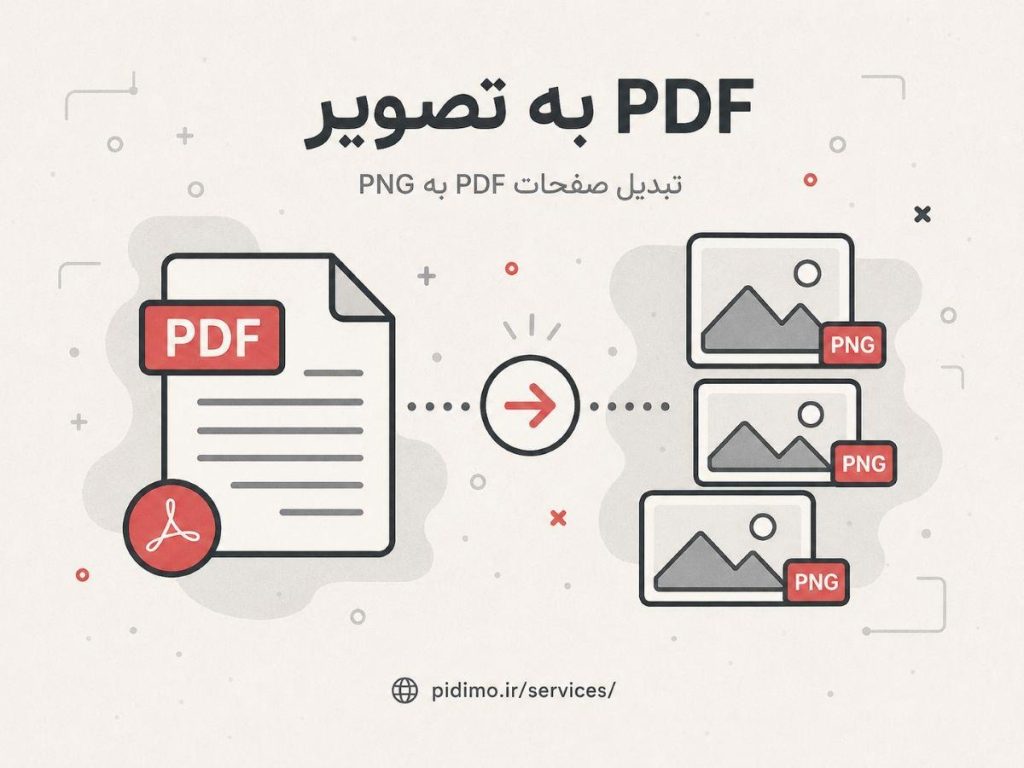
پیدیمو هر صفحه PDF را به یک تصویر PNG جداگانه تبدیل میکند تا بتوانید آن را راحتتر ذخیره، ارسال یا در پروژههای دیگر استفاده کنید. اگر بهدنبال تبدیل PDF به PNG یا تبدیل صفحات PDF به تصویر هستید، کافی است فایل خود را انتخاب کنید و فرایند تبدیل را شروع کنید.
انتخاب فایل PDF و شروع تبدیل
تبدیل PDF به عکس در پیدیمو چگونه انجام میشود؟
برای تبدیل PDF به عکس در پیدیمو، نیازی به نصب نرمافزار یا انجام تنظیمات پیچیده ندارید. مراحل کار ساده است:
۱. وارد ابزار تبدیل PDF به عکس پیدیمو شوید
ابتدا وارد صفحه تبدیل PDF به عکس در پیدیمو شوید تا به ابزار تبدیل صفحات PDF به PNG دسترسی داشته باشید.
۲. فایل PDF را انتخاب کنید
فایل PDF موردنظر را از دستگاه خود انتخاب کنید. پس از اضافهشدن فایل، صفحات آن برای تبدیل آماده میشوند.
۳. تبدیل صفحات PDF به PNG را شروع کنید
فرایند تبدیل را اجرا کنید تا صفحات فایل به فرمت PNG تبدیل شوند. هر صفحه PDF به یک تصویر PNG جداگانه تبدیل میشود؛ بنابراین اگر فایل شما چند صفحه داشته باشد، برای هر صفحه یک تصویر مستقل دریافت خواهید کرد.
۴. تصاویر خروجی را دانلود کنید
پس از پایان تبدیل، تصاویر ساختهشده را دریافت کنید. حالا میتوانید فایلهای PNG را برای ارسال، استفاده در ارائه، قراردادن در سایت یا سایر کاربردهای تصویری به کار ببرید.
با ابزار تبدیل PDF به تصویر پیدیمو چه چیزی دریافت میکنید؟
در این سرویس، ظاهر کامل هر صفحه PDF به تصویر تبدیل میشود. یعنی متنها، تصاویر، جدولها و سایر عناصر موجود در صفحه، در کنار یکدیگر در قالب یک تصویر PNG نمایش داده میشوند.
در نتیجه:
- هر صفحه PDF به یک تصویر مستقل تبدیل میشود.
- ترتیب صفحات فایل حفظ میشود.
- ظاهر کلی صفحه در خروجی تصویری باقی میماند.
- تصاویر خروجی بدون نیاز به PDF Reader قابل مشاهده هستند.
- میتوانید هر صفحه را بهصورت مستقل در برنامهها و پلتفرمهای دیگر استفاده کنید.
بنابراین اگر به نسخه تصویری صفحات سند نیاز دارید، لازم نیست از صفحات PDF یکییکی اسکرینشات بگیرید.
تبدیل PDF به PNG چه کاربردهایی دارد؟
تبدیل PDF به تصویر، زمانی کاربردی است که بخواهید محتوای یک صفحه را خارج از قالب PDF استفاده کنید. برای مثال، ممکن است بخواهید صفحهای از یک گزارش را در پاورپوینت قرار دهید یا بخشی از یک بروشور را بهشکل تصویر برای فرد دیگری ارسال کنید.
از کاربردهای رایج این سرویس میتوان به موارد زیر اشاره کرد:
- ارسال صفحه PDF بهشکل عکس در پیامرسانها؛
- استفاده از صفحات سند در پاورپوینت و ارائهها؛
- قراردادن صفحه PDF در سایت یا محتوای آموزشی؛
- آمادهکردن صفحات بروشور و کاتالوگ برای استفاده تصویری؛
- استفاده از صفحات PDF در نرمافزارهای ویرایش عکس؛
- ساخت پیشنمایش تصویری از اسناد.
در این شرایط میتوانید بهجای استفاده از کل فایل PDF، تصویر صفحه موردنظر را در اختیار داشته باشید.
چرا تبدیل PDF به PNG کاربردی است؟
PNG یکی از فرمتهای رایج تصویر است و برای نمایش صفحاتی که شامل متن، خطوط، نمودار، جدول یا عناصر گرافیکی هستند، مناسب است. همچنین پس از تبدیل PDF به PNG، صفحه را میتوان مانند یک تصویر معمولی باز و در برنامههای مختلف استفاده کرد.
این ویژگی زمانی اهمیت بیشتری پیدا میکند که بخواهید یک صفحه از سند را در سایت، ارائه، پیامرسان یا نرمافزارهای گرافیکی به کار ببرید و نیازی به استفاده از خود فایل PDF نداشته باشید.
تفاوت تبدیل PDF به عکس با تبدیل PDF به متن چیست؟
در تبدیل PDF به عکس، ظاهر کامل هر صفحه به یک تصویر PNG تبدیل میشود. متن موجود در صفحه همچنان بخشی از تصویر است و هدف این فرایند، استخراج نوشتههای سند نیست.
اما در تبدیل PDF به متن، نوشتههای داخل فایل شناسایی و استخراج میشوند تا بتوانید آنها را کپی یا ویرایش کنید.
بنابراین اگر به تصویر صفحات نیاز دارید، از ابزار PDF به عکس استفاده کنید. اگر هدف شما دسترسی به نوشتههای داخل سند است، ابزار تبدیل PDF به متن انتخاب مناسبتری است.
تفاوت تبدیل PDF به عکس با تبدیل عکس به PDF چیست؟
این دو ابزار در جهت عکس یکدیگر کار میکنند.
در سرویسPDF به عکس، یک فایل PDF وارد میکنید و صفحات آن را به تصاویر PNG تبدیل میکنید:
PDF → PNG
اما در سرویس تبدیل عکس بهPDF، یک یا چند تصویر JPG، JPEG یا PNG وارد میکنید و از آنها فایل PDF میسازید.
اگر چند تصویر دارید و میخواهید آنها را در یک فایل PDF قرار دهید، میتوانید از ابزار تبدیل عکس به PDF پیدیمو استفاده کنید.
تبدیل PDF به عکس بدون نصب نرمافزار
برای تبدیل چند صفحه PDF به تصویر، لازم نیست حتماً برنامه جداگانهای روی کامپیوتر یا گوشی خود نصب کنید. ابزار PDF به تصویر پیدیمو از طریق وب در دسترس است و میتوانید فایل را انتخاب کرده و خروجی PNG دریافت کنید.
این روش بهخصوص زمانی مفید است که نمیخواهید برای یک تبدیل ساده نرمافزار دیگری نصب کنید یا از دستگاهی استفاده میکنید که برنامه مخصوص ویرایش و تبدیل PDF روی آن وجود ندارد.
پس از پایان کار نیز تصاویر PNG مانند سایر فایلهای تصویری قابل استفاده هستند.
امنیت فایلها هنگام تبدیل PDF به عکس
در سرویس تبدیل PDF به عکس پیدیمو، پردازش فایل بهصورت محلی و داخل مرورگر شما انجام میشود. بنابراین:
- فایل PDF روی سرورهای پیدیمو آپلود یا ذخیره نمیشود؛
- پس از پایان تبدیل، نسخهای از فایل در سرور باقی نمیماند؛
- فایل و تصاویر خروجی در تمام مراحل در کنترل خود شما هستند.
این ویژگی بهخصوص هنگام تبدیل اسناد شخصی، اداری و فایلهای دارای اطلاعات حساس، اهمیت دارد.
تبدیل PDF به عکس برای چه فایلهایی مناسب است؟
این ابزار برای فایلهایی مانند گزارش، جزوه، بروشور، کاتالوگ، فرم، مقاله و اسناد دارای جدول یا محتوای گرافیکی مناسب است؛ بهخصوص زمانی که بخواهید یک یا چند صفحه را بهشکل تصویر استفاده کنید.
اگر فقط میخواهید چند صفحه را از فایل اصلی جدا کنید اما همچنان خروجی PDF داشته باشید، بهتر است از ابزار جداسازی PDF پیدیمو استفاده کنید.
تبدیل PDF به عکس یا اسکرینشات گرفتن؛ کدام بهتر است؟
برای یک صفحه ساده میتوان از PDF اسکرینشات گرفت، اما این روش برای فایلهای چندصفحهای چندان مناسب نیست. باید هر صفحه را جداگانه باز کنید، اندازه نمایش را تنظیم کنید و از آن عکس بگیرید؛ ضمن اینکه ممکن است بخشهایی از رابط برنامه نیز وارد تصویر شوند.
در تبدیل مستقیم PDF به PNG، هر صفحه بهصورت مستقل به تصویر تبدیل میشود و نیازی نیست برای تمام صفحات بهشکل دستی اسکرینشات تهیه کنید.
بنابراین اگر فایل چندصفحهای دارید یا میخواهید خروجی صفحات منظم و جداگانه باشد، استفاده از ابزار تبدیل PDF به تصویر روش سادهتری است.
سوالات متداول درباره تبدیل PDF به عکس
آیا میتوان PDF را به عکس تبدیل کرد؟
بله. با ابزار PDF به تصویر پیدیمو میتوانید صفحات فایل PDF را به تصاویر PNG تبدیل کنید. هر صفحه بهشکل یک فایل تصویری جداگانه در اختیار شما قرار میگیرد.
پیدیمو PDF را به چه فرمتی تبدیل میکند؟
خروجی فعلی ابزار PDF به تصویر پیدیمو PNG است.
اگر PDF چند صفحه داشته باشد چه اتفاقی میافتد؟
هر صفحه فایل بهصورت جداگانه به تصویر تبدیل میشود؛ بنابراین برای هر صفحه یک فایل PNG مستقل دریافت خواهید کرد.
آیا تبدیل PDF به عکس همان استخراج تصاویر داخل PDF است؟
خیر. در این سرویس کل صفحه PDF به تصویر تبدیل میشود. استخراج عکسهایی که درون یک فایل PDF قرار دارند، فرایند متفاوتی است.
آیا با تبدیل PDF به PNG میتوان متن داخل آن را ویرایش کرد؟
خیر. خروجی این سرویس تصویر است. اگر میخواهید نوشتههای داخل PDF را استخراج یا ویرایش کنید، از ابزار تبدیل PDF به متن استفاده کنید.
اگر فقط چند صفحه PDF را بهصورت PDF جداگانه بخواهم چه کار کنم؟
در این حالت نیازی به تبدیل صفحات به تصویر ندارید. ابزار جداسازی PDF پیدیمو برای انتخاب و جداکردن صفحات و دریافت آنها در قالب PDF مناسبتر است.