
گاهی ترتیب صفحات یک فایل PDF درست نیست؛ برای مثال ممکن است بعد از اسکن چند صفحه، ترکیب چند فایل PDF یا مرتبکردن چند بخش از یک سند، صفحات در جای درست خود قرار نگرفته باشند. در این شرایط لازم نیست فایل را دوباره ایجاد کنید؛ کافی است صفحات را جابهجا کنید و ترتیب دلخواه خود را بسازید. با ابزار مرتبسازی صفحات PDF پیدیمو میتوانید ترتیب صفحات یک فایل PDF را تغییر دهید، صفحات را جابهجا کنید و نسخه جدیدی از سند خود را با ساختار دلخواه دریافت کنید.
این ابزار برای زمانی مناسب است که محتوای صفحات درست است و فقط میخواهید جای قرارگرفتن صفحات آن را تغییر دهید.
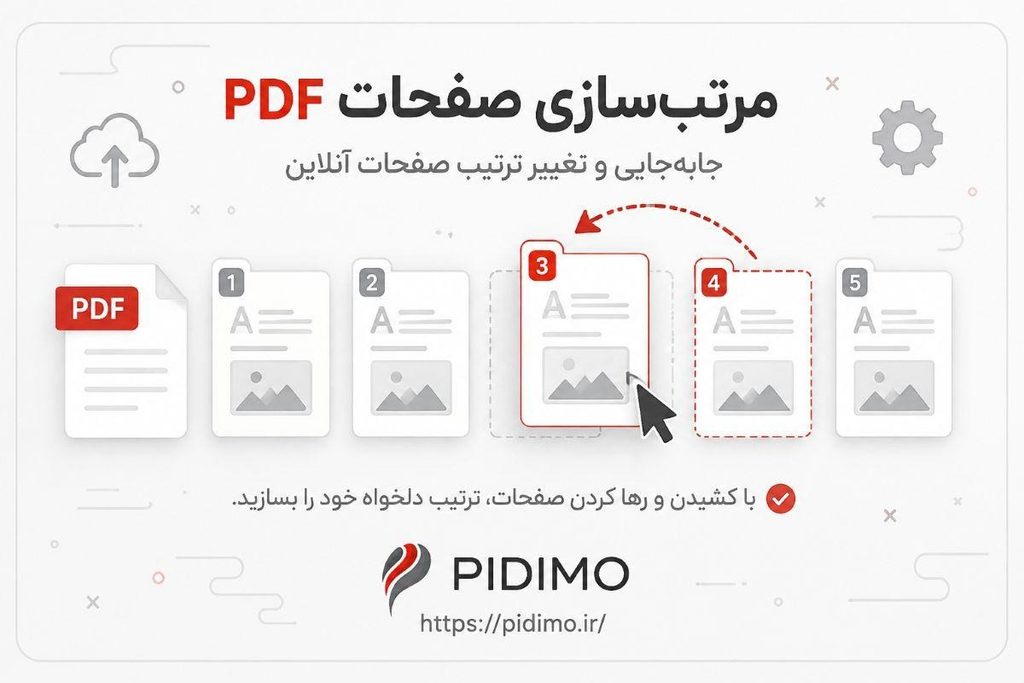
مرتبسازی صفحات PDF در پیدیمو چگونه انجام میشود؟
مرتبکردن صفحات PDF در پیدیمو در چند مرحله ساده انجام میشود. کافی است فایل خود را وارد ابزار کنید و ترتیب صفحات را تغییر دهید.
1.وارد ابزار مرتبسازی صفحات PDF شوید
ابتدا وارد صفحه مرتبسازی صفحات PDF پیدیمو شوید تا بتوانید فایل خود را برای تغییر ترتیب صفحات آماده کنید.
۲ .فایل PDF را انتخاب کنید
فایل PDF مورد نظر را از دستگاه خود انتخاب و در ابزار بارگذاری کنید. پس از اضافهشدن فایل، صفحات آن بهصورت پیشنمایش نمایش داده میشوند.
۳.پیشنمایش صفحات را مشاهده کنید
در این مرحله میتوانید ترتیب فعلی صفحات PDF را مشاهده کنید و مشخص کنید کدام صفحات نیاز به جابهجایی دارند.
۴.صفحات را جابهجا کنید
با کشیدن و رهاکردن صفحات، تغییر جای صفحات PDF را انجام دهید و ترتیب دلخواه خود را بسازید. به این ترتیب میتوانید ترتیب فایل را مطابق نیاز خود تنظیم کنید.
5. فایل PDF جدید را دریافت کنید
پس از مرتبکردن صفحات، نسخه جدید فایل PDF را دریافت کنید. محتوای صفحات حفظ میشود و تنها ترتیب قرارگیری آنها تغییر میکند.
با ابزار مرتبسازی صفحات PDF چه کاری میتوان انجام داد؟
ابزار مرتبسازی صفحات PDF برای زمانی طراحی شده است که ساختار یک فایل نیاز به تنظیم دوباره دارد، اما محتوای آن درست است.
با این ابزار میتوانید:
- جای صفحات PDF را تغییر دهید؛
- ترتیب صفحات اسکنشده را اصلاح کنید؛
- صفحات جزوهها و فایلهای آموزشی را مرتب کنید؛
- ساختار گزارشهای چندبخشی را تنظیم کنید؛
- ترتیب صفحات قراردادها و اسناد اداری را تغییر دهید.
برای مثال، اگر چند بخش از یک گزارش را به اشتباه اسکن کردهاید یا صفحات یک فایل PDF با ترتیب نامناسب کنار هم قرار گرفتهاند، میتوانید بدون ساخت دوباره فایل، ترتیب آنها را اصلاح کنید.
مرتبسازی صفحات PDF برای چه فایلهایی کاربرد دارد؟
اگر بهدنبال مرتبکردن صفحات PDF یک جزوه، گزارش یا سند چندبخشی هستید، این ابزار به شما کمک میکند بدون تغییر محتوای فایل، ترتیب آن را اصلاح کنید. برخی از موارد استفاده رایج عبارتاند از:
- فایلهای PDF اسکنشده؛
- جزوهها و فایلهای آموزشی؛
- گزارشهای چندصفحهای؛
- قراردادها و اسناد اداری؛
- کتابچهها و کاتالوگهای دیجیتال.
در همه این موارد، اگر مشکل فقط ترتیب قرارگرفتن صفحات باشد، مرتبسازی PDF سریعترین راه برای اصلاح فایل است.
تفاوت مرتبسازی صفحات PDF با جداسازی PDF چیست؟
این دو ابزار ممکن است در نگاه اول شبیه به هم به نظر برسند، اما کاربرد متفاوتی دارند.
در مرتبسازی صفحات PDF، تمام صفحات فایل حفظ میشوند و فقط جای آنها تغییر میکند.
برای مثال:
صفحه ۳ → صفحه ۱
صفحه ۱ → صفحه ۲
صفحه ۲ → صفحه ۳
اما در جداسازیPDF، هدف جداکردن یک یا چند صفحه از فایل اصلی و ساخت یک فایل PDF جدید است.
برای مثال، از یک فایل ۲۰ صفحهای فقط صفحات ۵ تا ۸ را جدا میکنید.
بنابراین:
تغییر ترتیب صفحات ← مرتبسازی صفحات PDF
جداکردن صفحات از فایل ← جداسازی PDF
تفاوت مرتبسازی صفحات PDF با ویرایش PDF چیست؟
مرتبسازی صفحات PDF و ویرایش PDF دو کاربرد متفاوت دارند.
در مرتبسازی صفحات PDF، محتوای صفحهها تغییر نمیکند و فقط ترتیب قرارگیری آنها تنظیم میشود.
اما در ویرایشPDF، هدف تغییر محتوای فایل است؛ مانند:
- افزودن متن؛
- اضافهکردن تصویر؛
- درج امضا؛
- تغییر عناصر داخل فایل.
اگر فقط میخواهید صفحات را جابهجا کنید، نیازی به استفاده از ابزار ویرایش PDF ندارید. اما برای تغییر محتوای سند، ابزار ویرایش PDF گزینه مناسبتری است.
چرا مرتبسازی PDF آنلاین بهتر از روشهای دستی است؟
مرتبکردن صفحات یک فایل PDF به روشهای دستی معمولاً نیازمند بازکردن فایل با نرمافزارهای تخصصی و انجام چند مرحله اضافی است.
با ابزار آنلاین مرتبسازی PDF پیدیمو میتوانید سریعتر این کار را انجام دهید و بدون ساخت دوباره فایل، ترتیب صفحات را اصلاح کنید.
مزایای این روش:
- سرعت بیشتر در مرتبکردن فایلهای چندصفحهای؛
- عدم نیاز به ایجاد دوباره PDF؛
- حفظ محتوای صفحات؛
- مناسب برای اسناد، گزارشها و فایلهای آموزشی.
این روش بهخصوص زمانی کاربردی است که فقط ساختار فایل نیاز به اصلاح دارد و نمیخواهید تغییر دیگری در محتوای PDF ایجاد کنید.
امنیت فایلها هنگام مرتبسازی PDF
امنیت فایلها هنگام کار با اسناد شخصی و اداری اهمیت زیادی دارد. در ابزارهای پیدیمو، پردازش فایلها بهگونهای طراحی شده است که فایل شما برای انجام عملیات PDF در محیط مرورگر پردازش میشود.
به همین دلیل:
- فایل PDF شما به سرور ارسال نمیشود؛
- فایل اصلی روی سرور ذخیره نمیشود؛
- پس از پایان عملیات، نسخهای از فایل شما باقی نمیماند.
این ویژگی باعث میشود بتوانید فایلهای شخصی، آموزشی و اداری خود را با اطمینان بیشتری مرتب کنید.
سوالات متداول درباره مرتبسازی صفحات PDF
چگونه ترتیب صفحات PDF را تغییر دهیم؟
برای تغییر ترتیب صفحات PDF، فایل خود را در ابزار مرتبسازی صفحات PDF پیدیمو بارگذاری کنید، سپس صفحات را با کشیدن و رهاکردن جابهجا کرده و فایل جدید را دریافت کنید.
آیا بعد از مرتبسازی، محتوای PDF تغییر میکند؟
خیر. در مرتبسازی صفحات PDF فقط جای صفحات تغییر میکند و محتوای داخل صفحات دستنخورده باقی میماند.
آیا میتوان چند صفحه PDF را همزمان جابهجا کرد؟
بله. در فایلهای چندصفحهای میتوانید صفحات مختلف را انتخاب کرده و ترتیب آنها را مطابق نیاز خود تنظیم کنید.
تفاوت مرتبسازی و جداسازی PDF چیست؟
در مرتبسازی، صفحات همان فایل باقی میمانند و فقط ترتیب آنها تغییر میکند. در جداسازی، بخشی از صفحات از فایل اصلی جدا میشوند و فایل جدیدی ساخته میشود.
آیا میتوان صفحات PDF را با موبایل مرتب کرد؟
بله. ابزار مرتبسازی صفحات PDF پیدیمو از طریق مرورگر قابل استفاده است و میتوانید با گوشی یا تبلت نیز ترتیب صفحات فایلهای خود را تغییر دهید.
چگونه میتوان ترتیب صفحات PDF را تنظیم کرد؟
برای تنظیم ترتیب صفحات PDF، فایل خود را در ابزار مرتبسازی صفحات PDF پیدیمو بارگذاری کنید و صفحات را در جای مورد نظر قرار دهید.